创建钱包与收款地址(Windows)
本教程只做一件事:创建钱包、拿到收款地址。全程约 5 分钟,不需要等区块同步完成。
1. 下载
打开官方发布页,下载 Windows 安装包:
https://github.com/bitcoinknots/bitcoin/releases
选择文件名形如 bitcoin-<版本>-win64-setup-pgpverifiable.exe 的文件。
⚠️ 只从上面这个官方地址下载。 搜索引擎广告和第三方网站的安装包可能被植入恶意代码,会导致资产被盗。
2. 安装并启动
双击下载的 .exe,一路使用默认设置。安装完成后,从开始菜单打开 Bitcoin Knots。
首次启动会询问数据存放位置 —— 选择使用默认的数据目录,点「确定」。
💡 可能会弹出一个磁盘空间提示,点「确定」继续即可。
3. 创建钱包
主界面会显示「尚未加载钱包」,点击 Create a new wallet(创建一个新的钱包)。
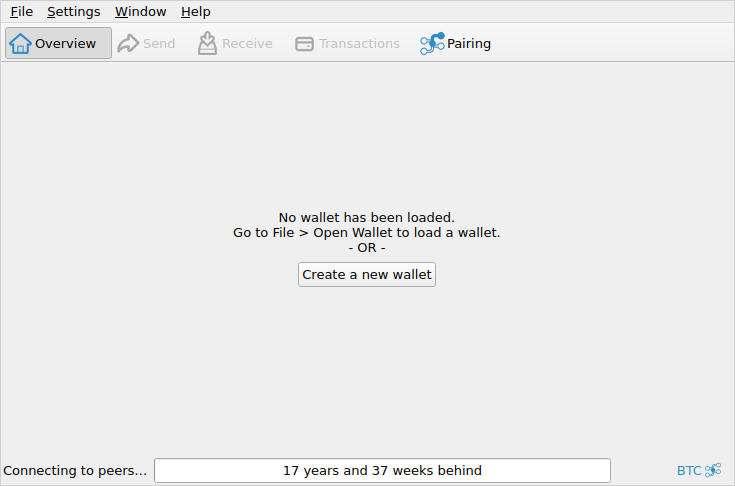
在 Wallet Name(钱包名称)里随便填一个名字,例如 mywallet,其余选项全部保持默认,点击 Create(创建)。
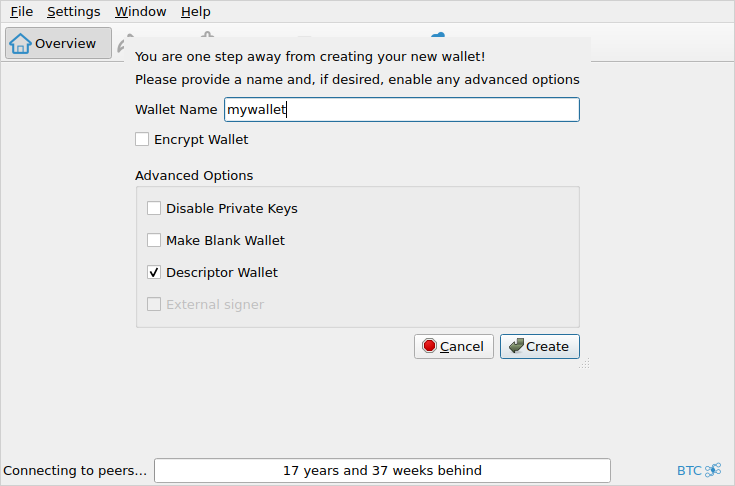
创建成功后会回到主界面,余额显示 0。
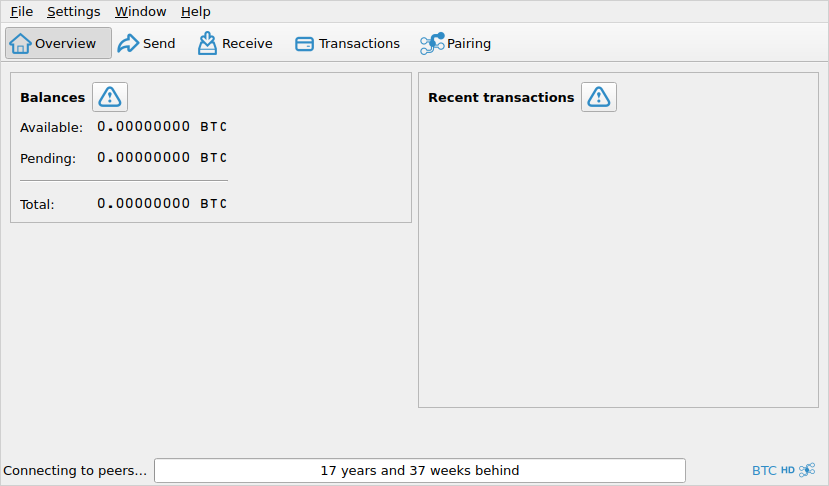
4. 获取收款地址
切换到 Receive(接收)标签页。
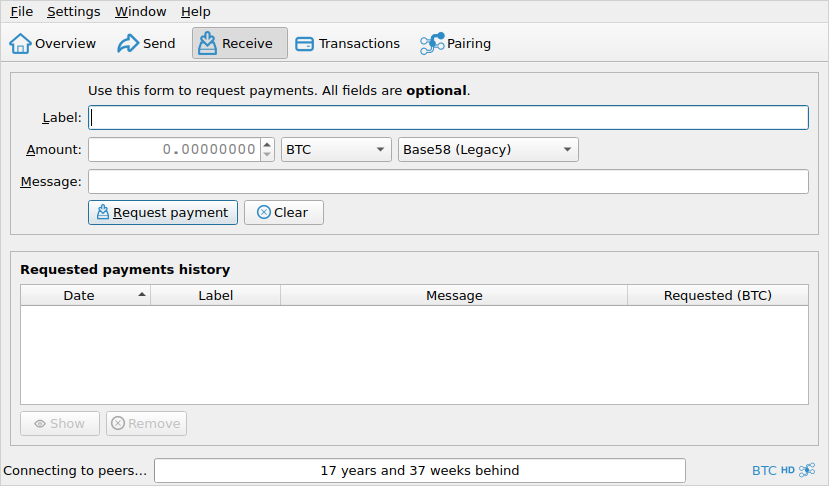
⚠️ 这一步最容易出错。 地址类型下拉框默认是 Base58 (Legacy),直接点下去会得到
1开头的旧格式地址。
点击下拉框,选择 Native Segwit (Bech32)。
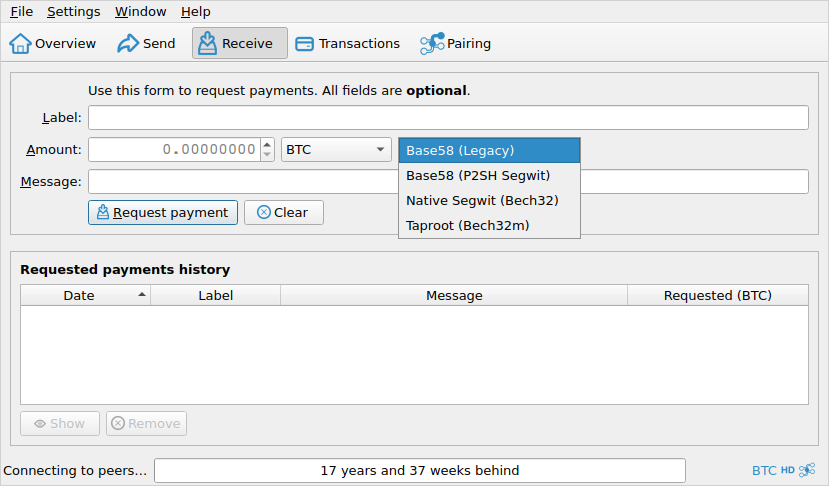
然后点击 Request payment(请求支付)。弹出窗口里就是你的收款地址,点 Copy Address(复制地址)。
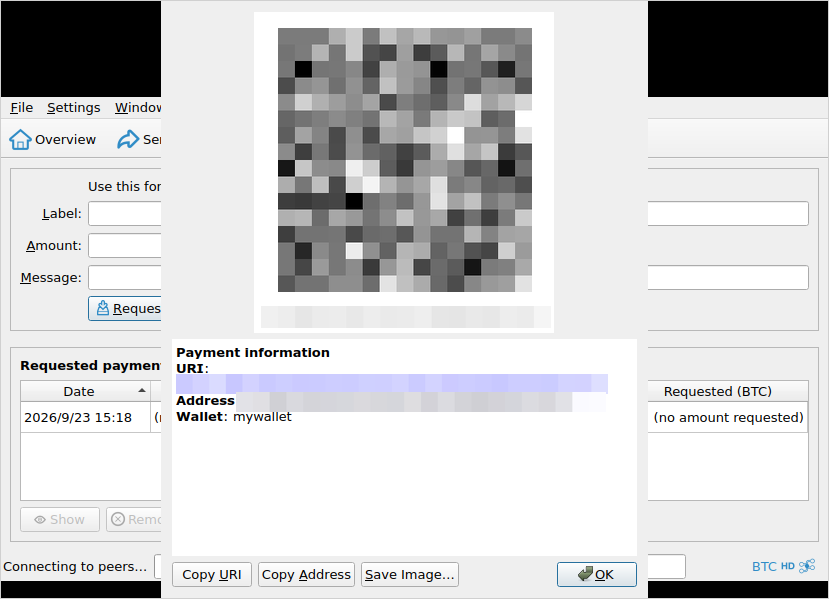
(示例图中的二维码和地址已打码,你看到的是属于你自己的地址)
地址应以 bc1q 开头。如果不是,请回到上一步重新选择地址类型。
5. 备份钱包(重要)
菜单栏 File(文件)→ Backup Wallet…(备份钱包),保存到 U 盘或其他安全位置。
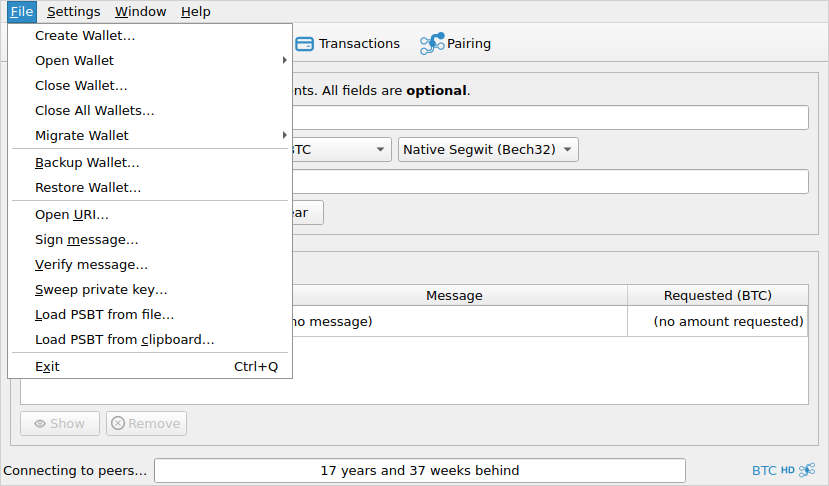
⚠️ 备份文件丢失 = 资产永久丢失,任何人都无法找回。请现在就备份,不要拖延。
6. 关于同步和关闭
拿到地址后,让程序继续开着同步就行,这是正常的使用方式。首次同步需要较长时间。
没同步完也可以随时关闭窗口,不会损坏任何数据。下次打开时会从上次的进度继续同步,不用从头再来。
钱包和地址在创建时就已保存,不受同步进度影响。
常见问题
底部显示「17 years and 37 weeks behind」,正常吗? 正常。这是同步进度提示,不影响创建钱包和获取地址。
需要等同步完成吗? 不需要。创建钱包和获取地址不依赖同步进度。
同步会占多少硬盘? 完整同步大约需要 810 GB。同步期间可以随时关闭程序,下次打开继续。
钱包文件在哪?
C:\Users\<你的用户名>\AppData\Local\Bitcoin\wallets
能用其他钱包的地址吗? 可以,地址格式通用。但请务必自己保管好私钥或助记词。
截图取自 Bitcoin Knots v29.4.2,界面布局与 Windows 版一致;Windows 下窗口边框和字体会略有不同。